
Підключення до інтернет-еквайрингу від Monobank
Як працює інтеграція?
Спершу необхідно налаштувати інтеграцію між кабінетом Monobank та сайтом, де отримуєте замовлення від клієнтів. Така інтеграція дозволить у замовленні покупцю відразу здійснити оплату через еквайринг банку.
Важливо! Готові рішення інтеграції можливо уточнити у фахівців підтримки Monobank.
Після чого до такої інтеграції підключається каса з кабінету Вчасно. Банк передає дані з замовлення про товар після успішної оплати дані у пРРО Вчасно для автоматичного створення фіскальних чеків.
Налаштування інтернет-еквайрингу від Monobank
Крок 1. Відкриття рахунку ФОП
Відкрийте рахунок ФОП у мобільному застосунку Monobank, якщо він відсутній.
Відкриття та обслуговування у банку безкоштовне, займає 2 хвилини.
Необхідно відкрити додаток Monobank й натиснути на фото профілю у лівому верхньому куті.
Після чого натисніть “ФОП”, оберіть “Детальніше” та заповніть анкету.
Перевірте вказані дані та надішліть заявку.
Крок 2. Підключення інтернет-еквайрингу
Для підключення інтернет-еквайрингу вкажіть ваш номер та оберіть “Підключитися” за посиланням.
Оберіть “ФОП” або “ТОВ”, у меню ліворуч натисніть “Додати інструмент” та оберіть
тип еквайрингу.
Крок 3. Генерація токену
Згенеруйте токен plata by mono для додавання способу оплати:
-
-
- Перейдіть за посиланням. Відскануйте QR-код, введіть номер телефону або підтвердіть вхід за допомогою додатку Monobank.
- Прогорніть сторінку до пункту “Онлайн/офлайн прийом платежів” та оберіть створений еквайрінг.
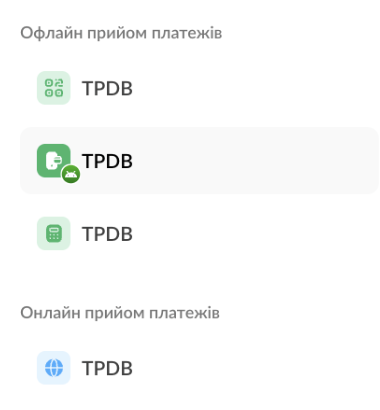 *Якщо відсутня сторінка “Онлайн прийом платежів”, це означає, що не залишили попередньо заявку на підключення інтернет-еквайрингу від Мonobank. Залишити її можливо за посиланням. Або ж ще не був відкритий доступ для отримання платежів. Будь ласка, зачекайте!
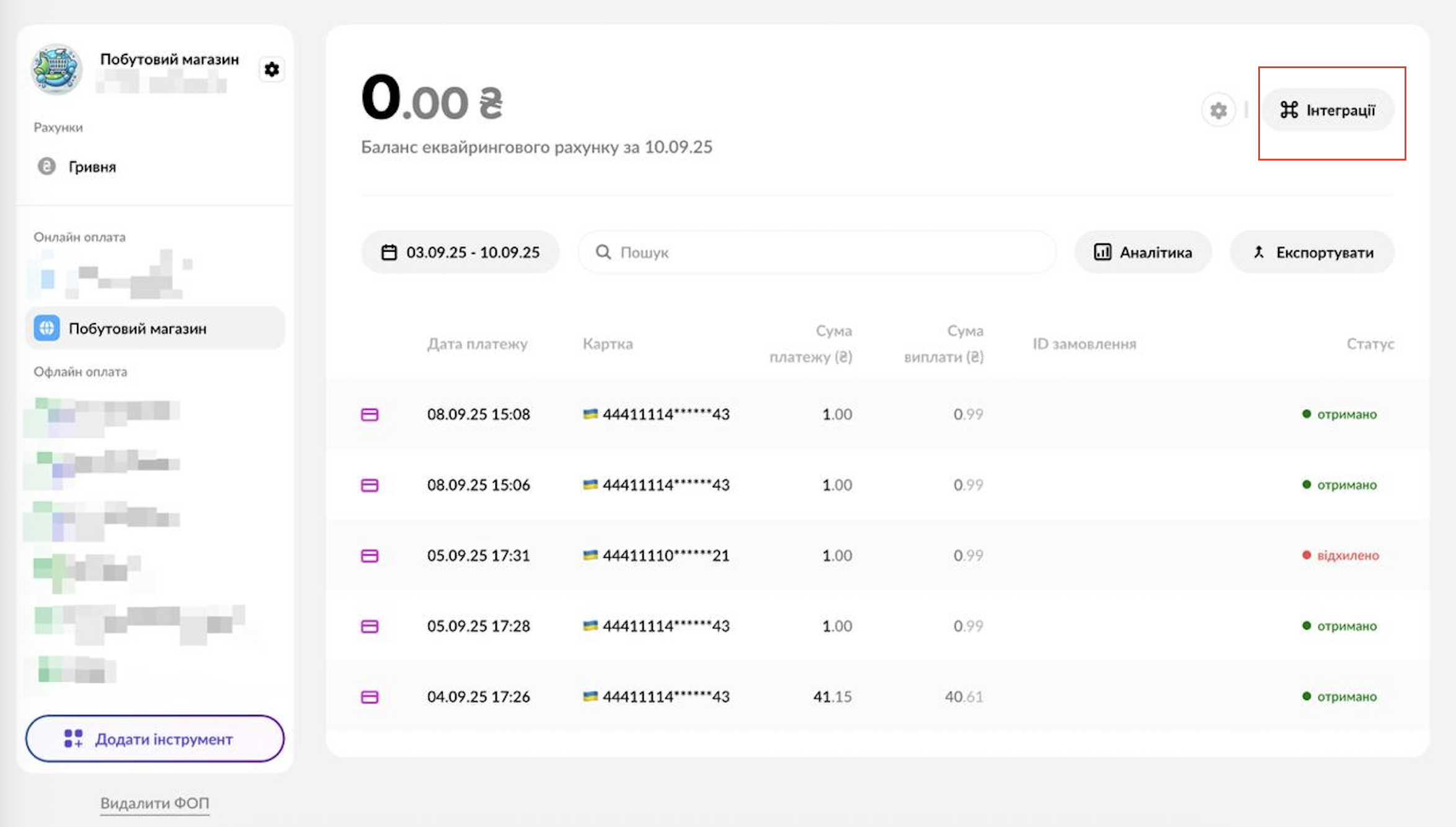
 - Натисніть на кнопку “Інтеграції” й оберіть розділ “Вчасно.Каса”.
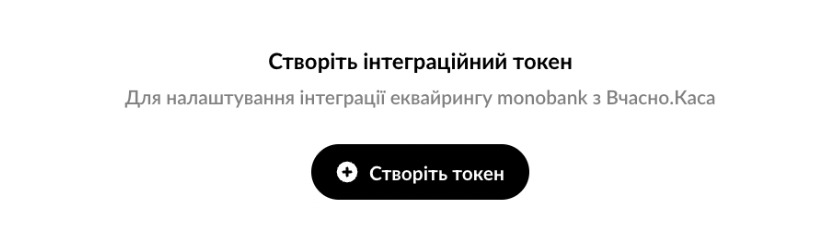
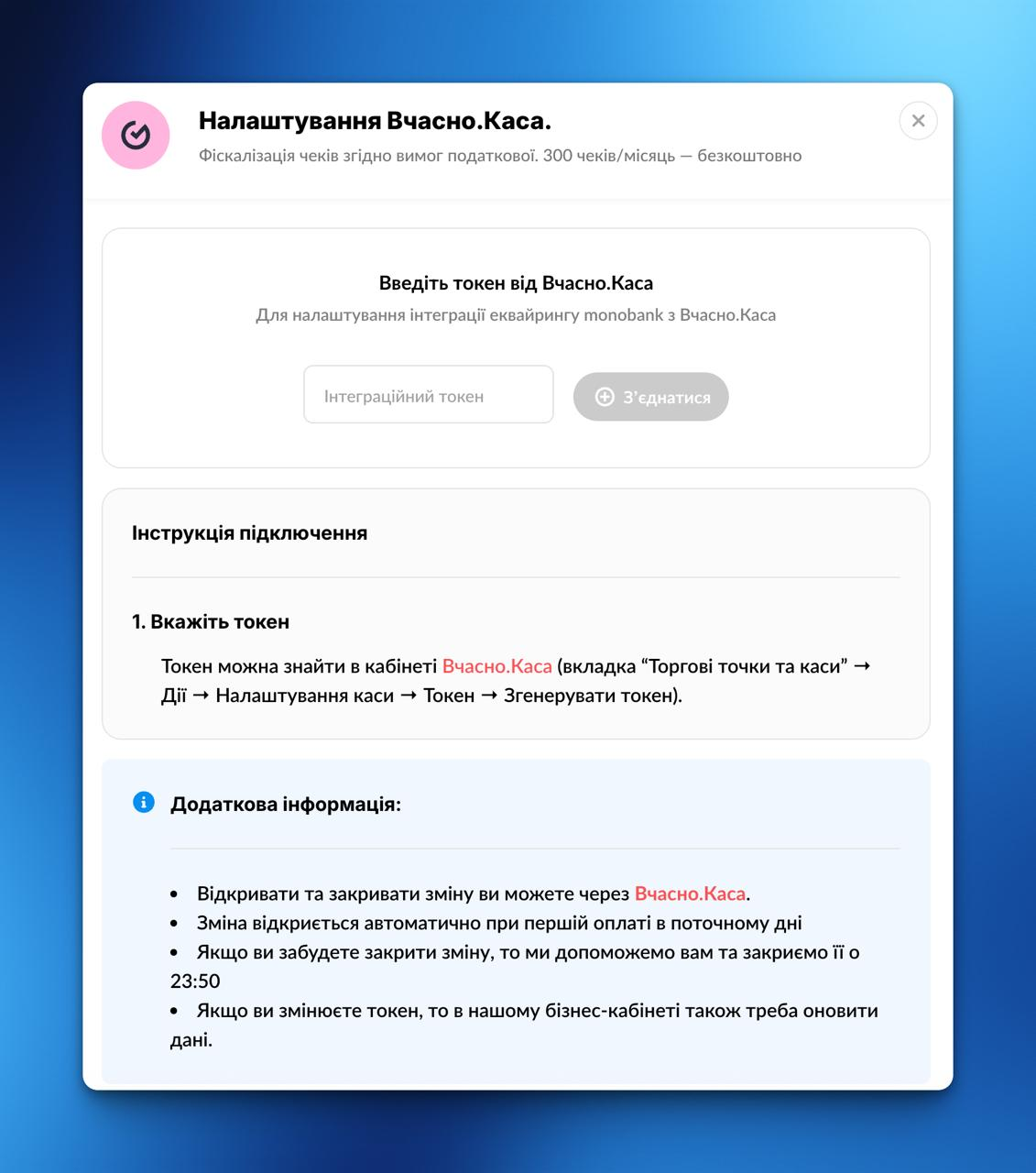
- Створіть інтеграційний токен, скопіюйте та Вкажіть токен в кабінеті Вчасно.Каса.
-
Підключення Monobank до Вчасно.Каси
Згенеруйте токен у кабінеті Вчасно.Каса:
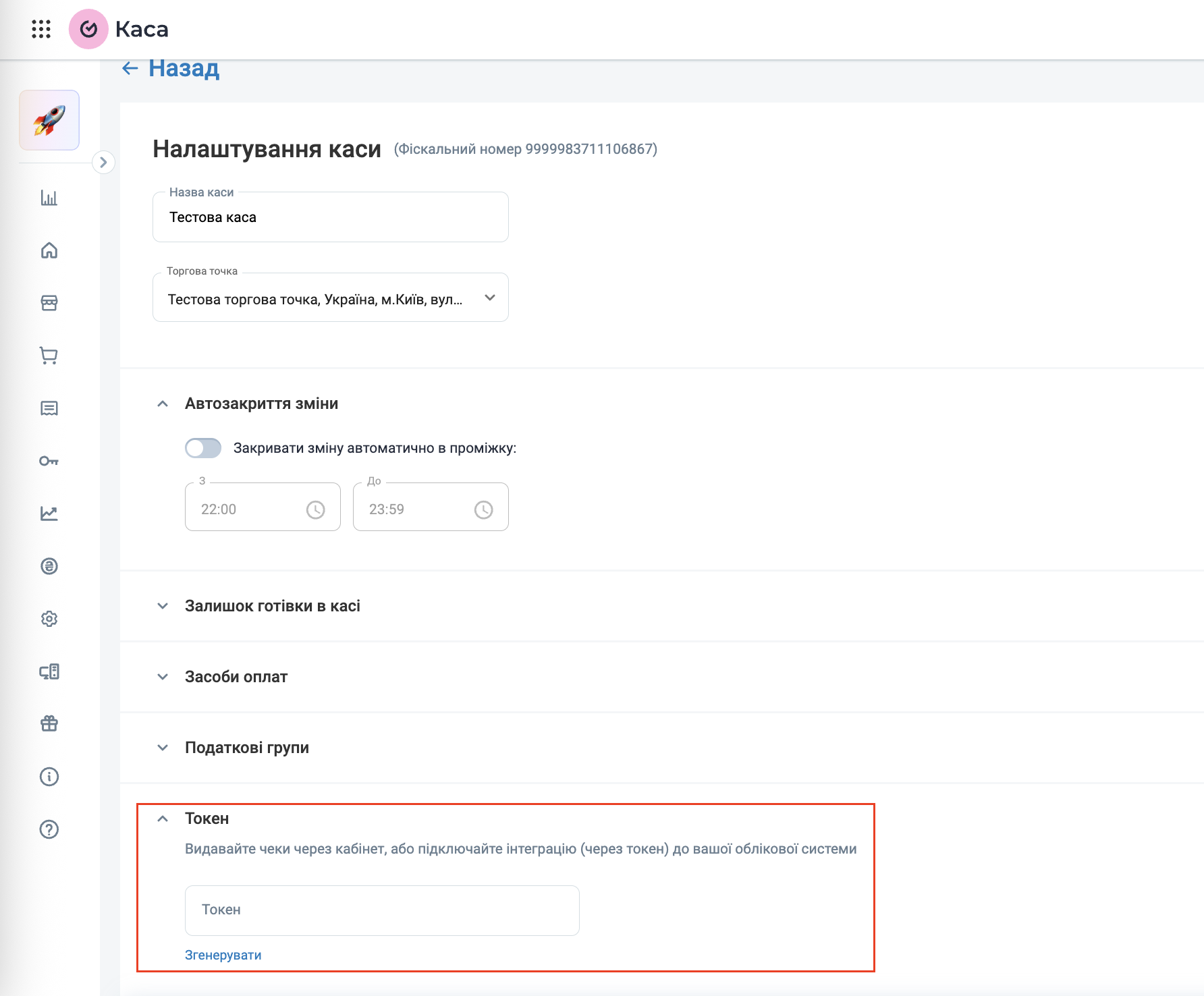
- У лівому меню обираємо розділ “Торгові точки та каси”.
- Навпроти каси натискаємо на позначку шестерні й переходимо у “Налаштування каси”.
- Генеруємо токен і копіюємо його.
Додаємо токен у Monobank:
-
-
- Заходимо у кабінет Monobank, обираємо “Інтеграції”.
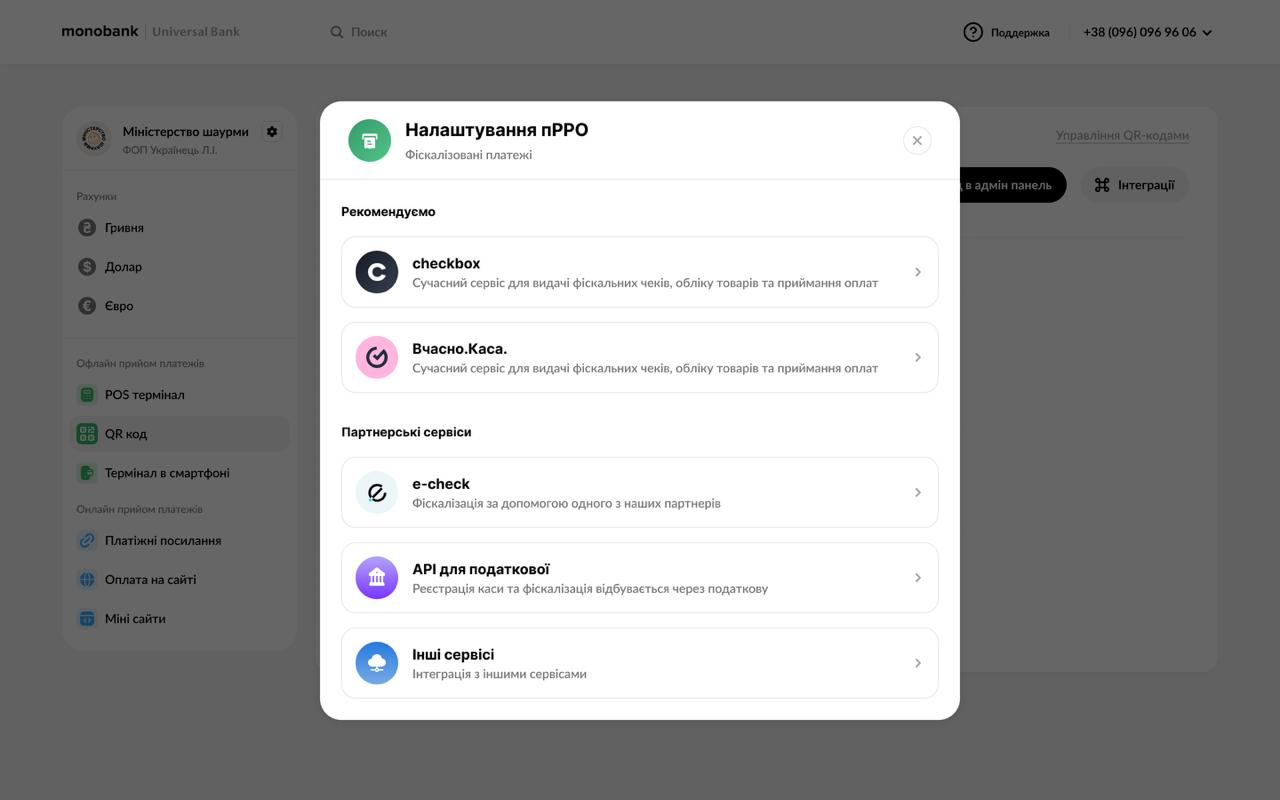
- Далі обираємо пРРО “Вчасно.Каса”
- Вносимо згенерований токен з кабінету “Вчасно.Каса” і натискаємо “Зʼєднатися”
- Зʼявиться інформування, що зʼєднання відбулось успішно!
Надалі можливо відкривати зміну через кабінет Вчасно у браузері або ж вона відкриється автоматично після успішної оплати першого інвойсу.
- Заходимо у кабінет Monobank, обираємо “Інтеграції”.
-
Зв'яжіться з відділом продажів
Зв'яжіться з нашою підтримкою