
Зазвичай виробник терміналів їх не продає і не надає в оренду. Лише SSI сам надає термінали, що забезпечують техпідтримку клієнтів та може налаштувати термінал на еквайринг з будь-яким із підтримуваних банків.
Термінали 3в1
Термінал 3в1 – це банківський (здебільшого) або небанківський термінал для оплати, який поєднує у себе 3 основні функції: можливість прийняти оплату, фіскалізувати чек і роздрукувати його на вбудованому принтері, тому і називається термінал 3в1.
Такі термінали працюють на Android і має можливість установлювати додаткові застосунки (наприклад, наш застосунок Вчасно.Каса) для того, щоб видавати чеки.
Важливо! Смартфон має бути на ОС Android 8.0 і вище з NFC-модулем.
Перелік терміналів, які підтримуються:
- Ingenico
Модель: Ingenico Axium DX8000, Ingenico Axium DX4000
Банки: Ощадбанк, ПУМБ, А-банк, VST банк, Південний банк, Райфайзен банк Аваль, Sense банк, Укргазбанк, МТБ - SSI
Модель: Verifone X990
Банки: Ощадбанк, Monobank, ПУМБ, А-банк, VST банк, Південний банк, Райфайзен банк Аваль, Sense банк, ТАС, Альтбанк, МТБ - Printec
Модель: Castles Saturn 1000 (F2 та F3)
Банки: ПУМБ, Sense банк, Райфайзен банк Аваль, МТБ, Укргазбанк
Підключення терміналу до застосунку
1
Для початку потрібно отримати термінал у банку.
2
Заватажте на термінал додаток Вчасно.Каса
Якщо застосунку Вчасно.Каса немає – потрібно звернутись до банку з проханням його встановити на термінал.
Для терміналів Printec та SSI необхідно встановити ще один застосунок – Диспетчер пристроїв (налаштовувати його додатково не потрібно, лише завантажити).
3
Увійдіть в обліковий запис, оберіть торгову точку та касі
Вкажіть пошту та пароль для входу у кабінет, який вигадували при реєстрації у сервісі.
Оберіть зареєстровану торгову точку та касу з переліку.
4
Здійсніть налаштування еквайрингу та вкажіть % еквайра
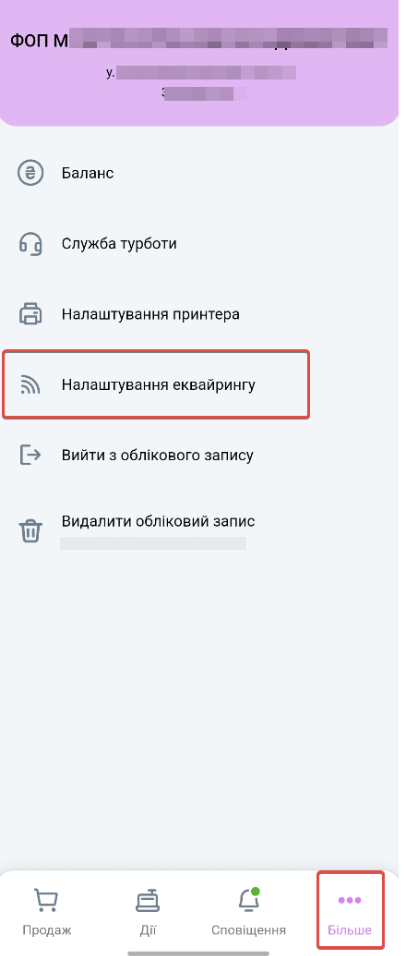
Нпотрібно перейти у вкладку «Більше» і натиснути на «Налаштування еквайрингу».
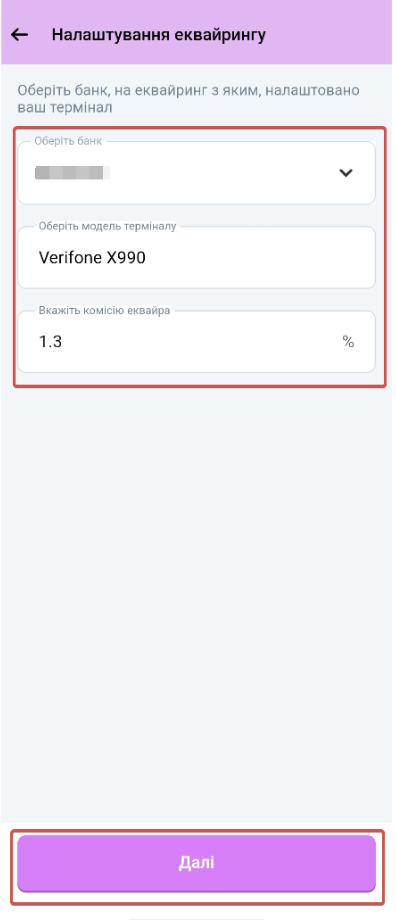
1. Оберіть банк, який використовується для еквайрингу
2. Вкажіть модель терміналу. На етапі вибору моделі терміналу також є перемикач автоматичного друку.
3. Рекомендовано вказати комісію еквайра (% кількості банку, який виконується з кожної операції).
Термінали SmartOne Bank та SmartOne Bank Pro
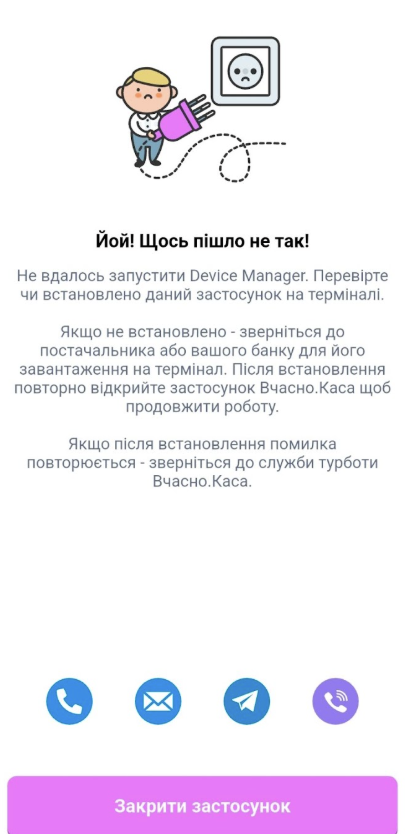 Після отримання терміналу потрібно перевіритичи є на ньому 2 застосунки: Вчасно.Каса та Device Manager.Якщо Device Manager немає на терміналі, буде відображено наступне повідомлення. Потрібно його встановити та перезапустити застосунок Вчасно.Каса.
- Увійдіть в обліковий запис застосунку Вчасно.Каса. Це кабінет, де буде здійснюватись формування чеків та вся робота з касою.
- Device Manager адмініструє весь процес роботи, його відкривати чи додатково щось налаштовувати не потрібно. Вся робота і подальші налаштування здійснюються в застосунку Вчасно.Каса.
Manager.Device Manager окремо буде потрібен у випадку використання даної схеми роботи. В такому випадку Device Manager запросить дозвіл на роботу у фоновому режимі і запуститься як foreground service для того щоб мати можливість приймати запити від облікової системи клієнта. - Далі потрібно виконати налаштування терміналу. Перейти у таб “Більше“ і натиснути на “Налаштування еквайрингу“. Для початку налаштування натискаємо “Налаштувати“.
- На першому (з 2-х) кроків потрібно вказати:
– У полі банк обрати “Перша еквайрингова компанія”- Модель терміналу, потрібно обрати SmartOne Bank або SmartOne Bank Pro.
На етапі вибору моделі терміналу також є перемикач автоматичного друку. Його можна залишити увімкненим, тоді друк чеків та звітів відбуватиметься автоматично одразу після фіскалізації, якщо вимкнути то друкувати можна буде лише вручну по кнопці після фіскалізації чеку.-Вказати комісію еквайра (% скільки утримується з торгівця з кожної операції)
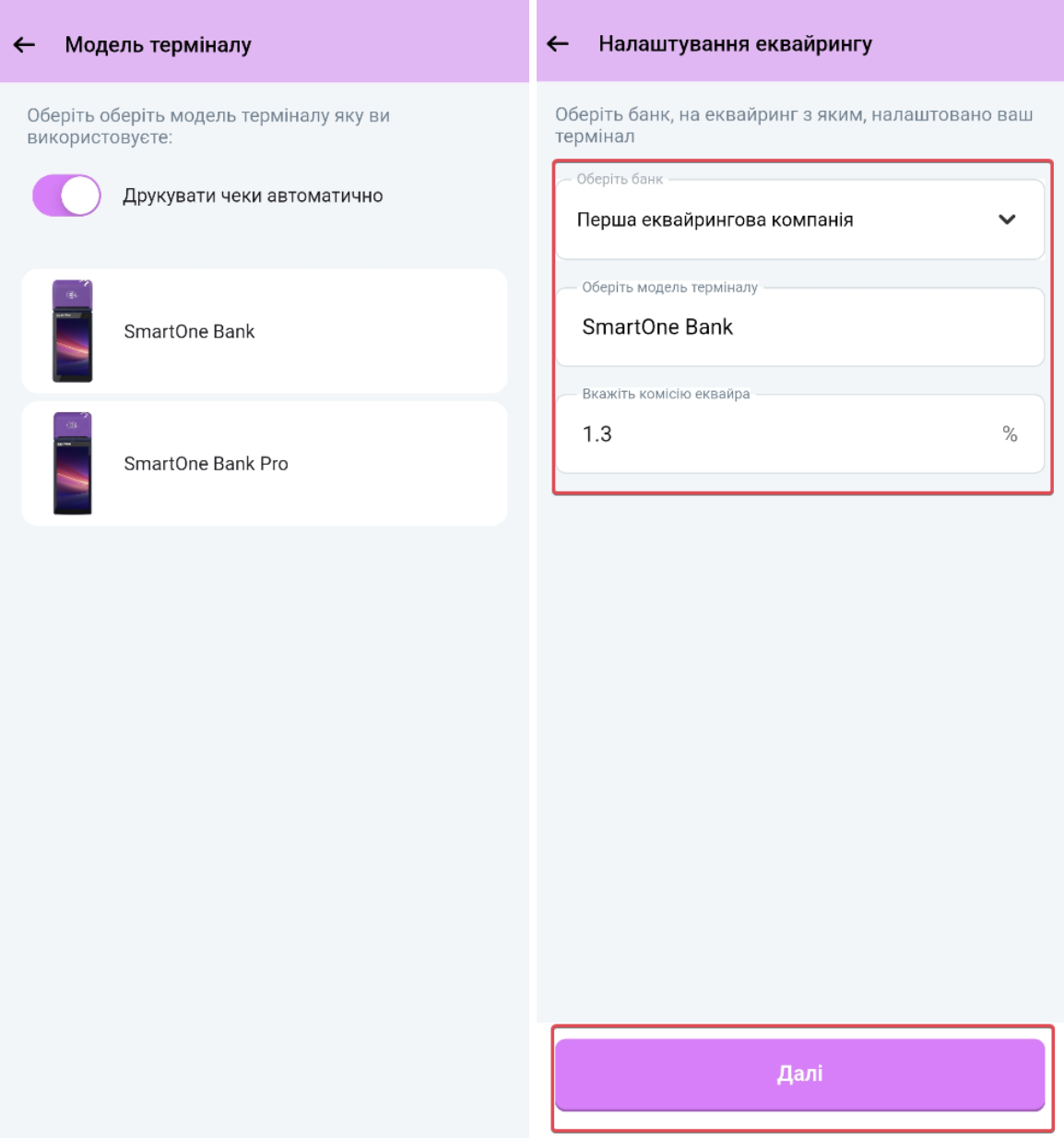
- Після заповнення всіх 3-х полів (всі обов’язкові) натискаємо даліДалі відбудеться одна із 3-х ситуацій:
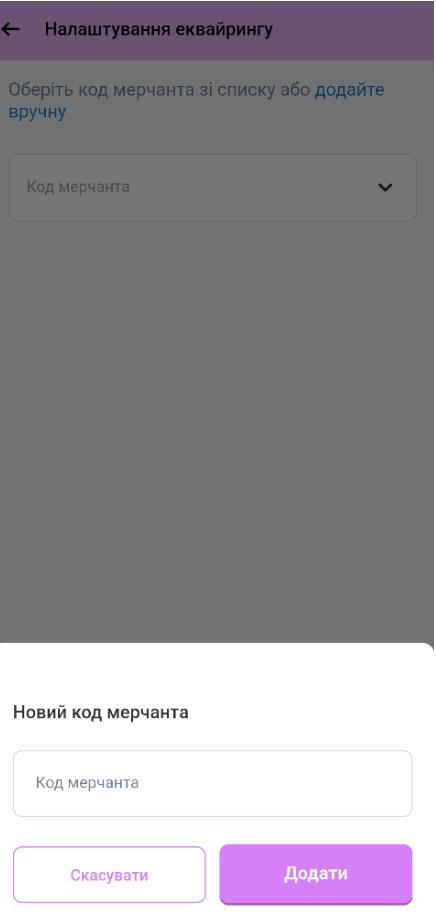
– Якщо на терміналі налаштовано одного мерчанта (один terminalid) – буде відображено повідомлення що термінал успішно налаштовано, далі можна перейти до продажів.
– Якщо на терміналі налаштовано більше одного мерчанта – буде відображено сторінку з випадаючим списком де потрібно буде обрати якого мерчанта підключити до обраної каси та натиснути “Далі”– Якщо на терміналі є проблема з платіжним застосунком список мерчантів не отримається автоматично. В такому разі буде доступний той же випадаючий список, але з варіантом вписати номер мерчанту вручну. Зазвичай якщо є проблеми з платіжним застосунком проводити оплати клієнт далі не зможе і на цьому етапі потрібно буде перевіряти чи коректно налаштовано платіжний застосунок. - Після проходження цих кроків налаштування терміналу завершене – можна проводити чеки.
- Якщо використовуєте наприклад 2 каси або 2 різних ФОП і до кожної каси має бути свій мерчант, налаштування терміналу з кроку 4 по 7 потрібно проводити для кожної каси.
Банк, модель терміналу і комісія залишаються однаковими, але на кроці з випадаючим списком мерчантів потрібно обрати потрібний мерчант для даної каси.По результату термінал один, але є можливість переключати касу в будь який момент і проводити оплати по потрібному мерчанту на потрібній касі.
Змінити активну в даний момент касу можна на сторінці “Продаж”.
Зв'яжіться з відділом продажів
Наша команда з радістю допоможе знайти рішення саме для вашої компанії та підібрати оптимальний тариф.
Замовити консультацію Зв'яжіться з нашою підтримкою
Наші менеджери завжди раді допомогти з питань роботи сервісу, реєстрації та технічних налаштувань – звертайтеся!
Замовити консультацію