
Налаштування каси
Зміст
Для коректного відображення інформації у чеках та дотримання вимог до розрахункових операцій, необхідно здійснити налаштування по вашій касі.
Для цього у розділі Торгові точки та каси поруч з потрібною касою натисніть на три краплинки й оберіть Налаштування Каси.
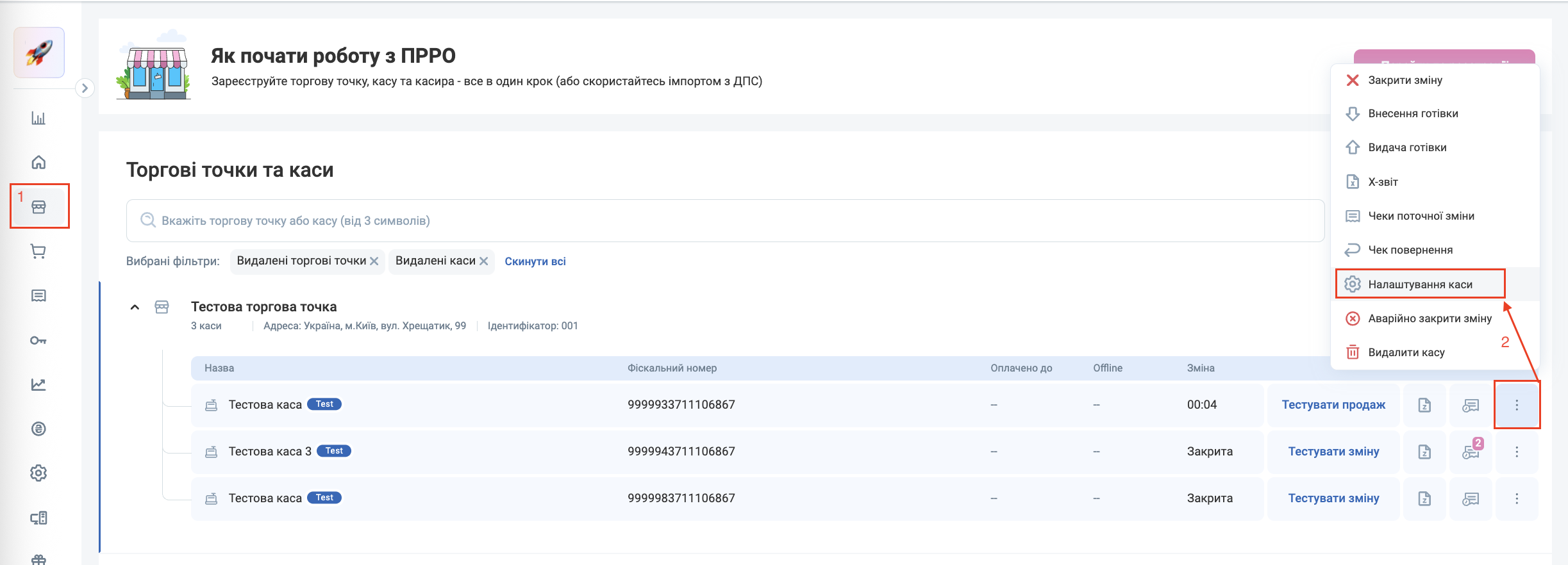
Важливо! Всі зміни можливо вносити лише при закритій зміні по касі.
Налаштування засобів оплат
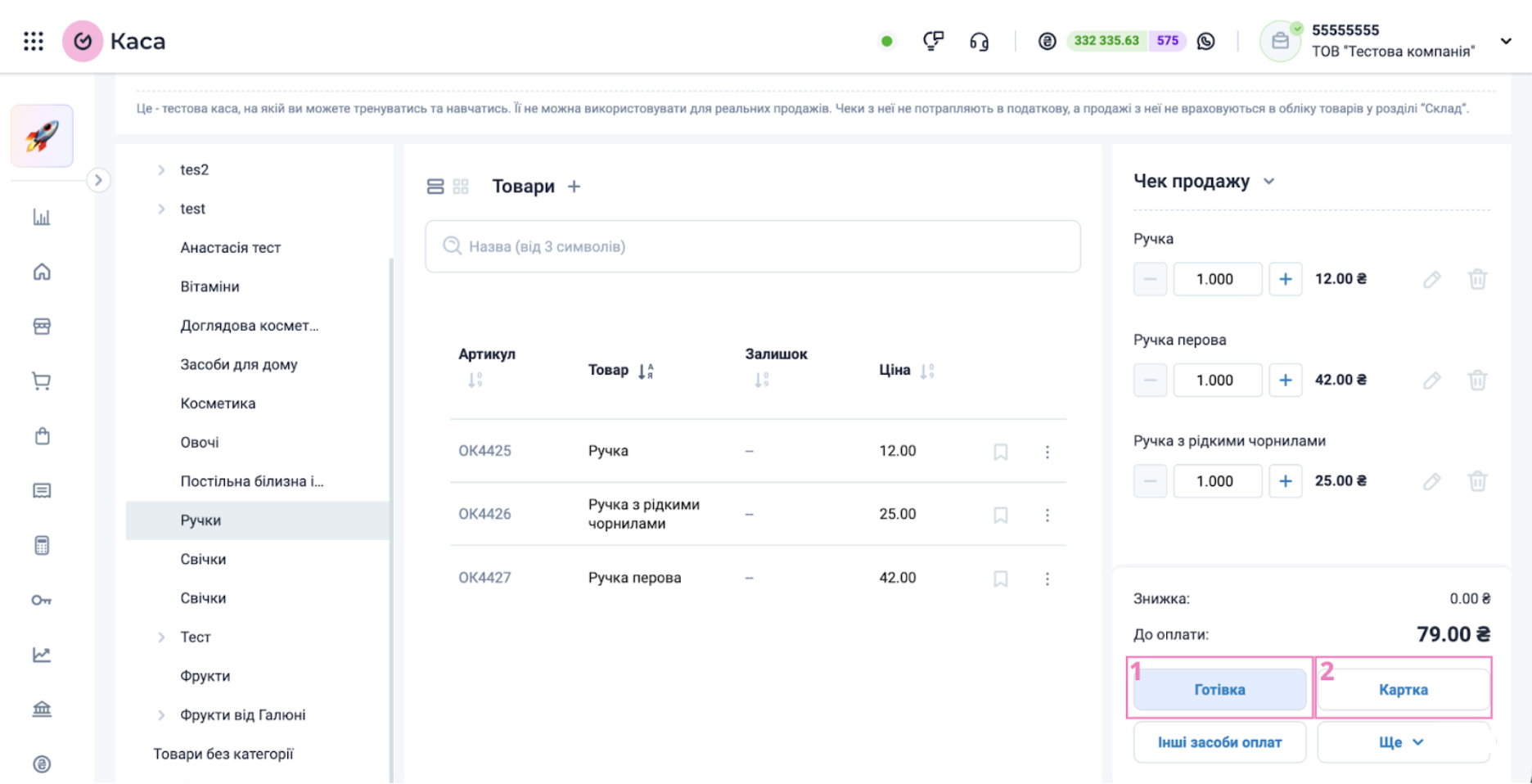
За замовчуванням у чеку доступні два види оплати: “Готівка” та “Картка”.
Ви можете повністю змінити цей блок під потреби вашого бізнесу:
- Додавайте власні види оплат
- Обирайте кількість кнопок (одну або дві)
- Застосовуйте налаштування як для окремої каси, так і для всієї компанії одразу.
Як налаштувати методи оплати у вкладці “Налаштування”
- Активуйте потрібні: позначте галочками методи (Готівка, Картка, Кредит тощо), які мають відображатися в чеку.
- Щоб додати індивідуальний тип оплати натисніть “+ Новий засіб оплат”.
- Якщо потрібно переглянути таблицю відповідності для API-інтеграцій, натисніть “Коди засобів оплат”.
- Після змін натисніть у лівому нижньому куті “Оновити налаштування кас” (кнопка зліва внизу), щоб оновити дані на всіх точках.
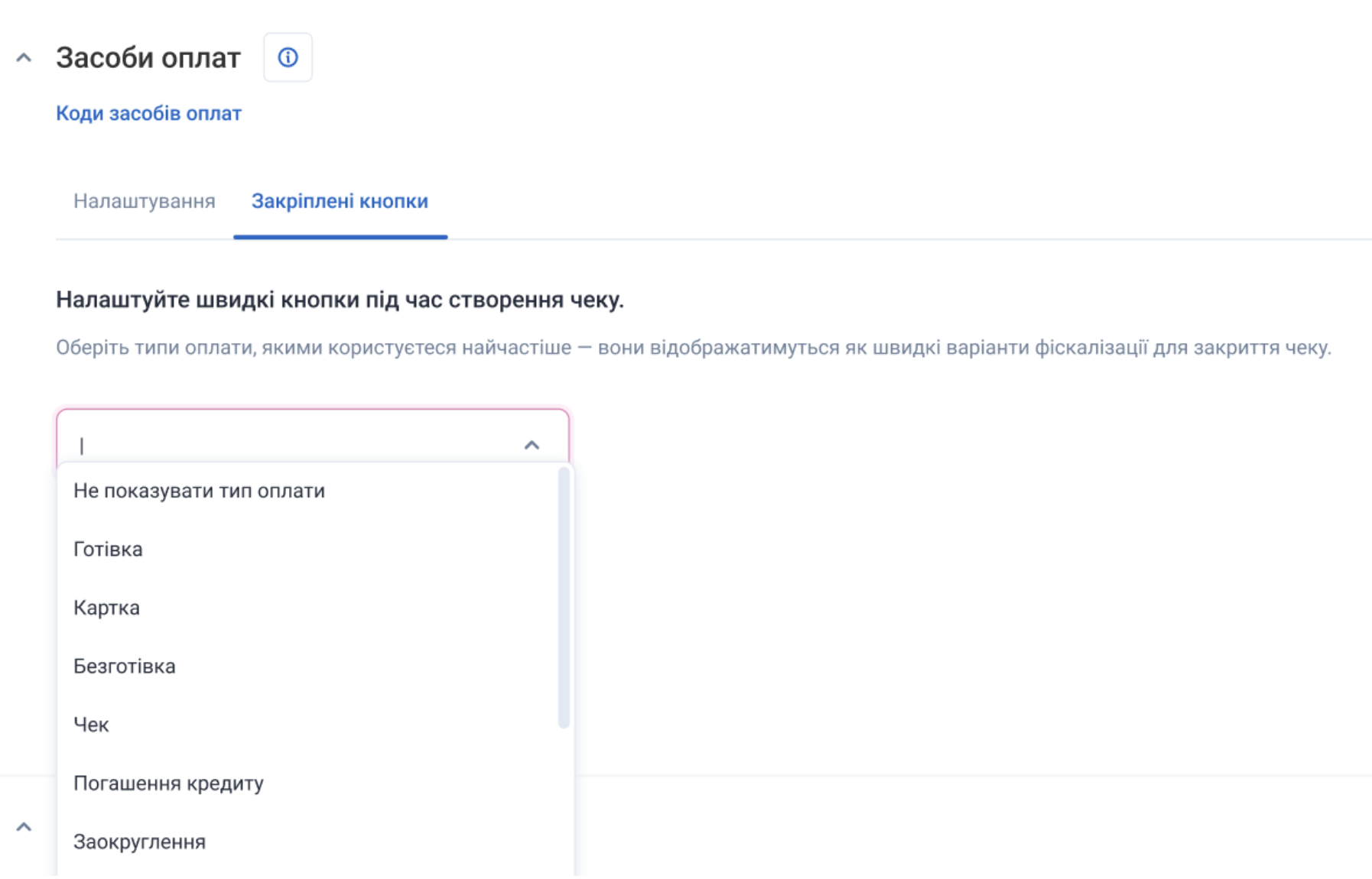
У вкладці “Закріплені кнопки” виберіть методи оплати, які касир бачитиме першими при створенні чека.
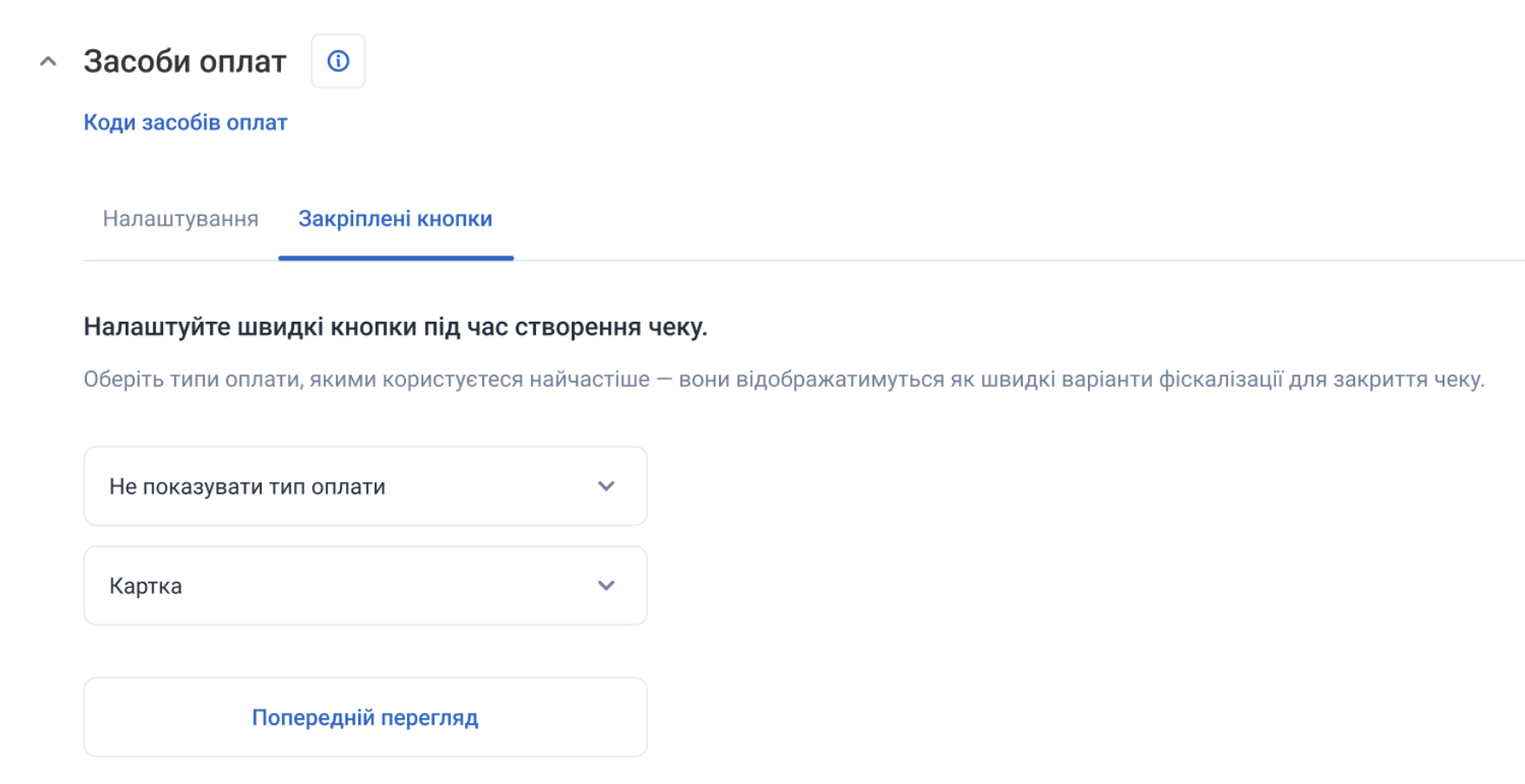
Виберіть 1 або 2 найчастіші типи оплат зі спадного списку. Ви можете прибрати навіть стандартні «Готівку» чи «Картку».
Натисніть «Попередній перегляд», щоб побачити, як виглядатиме блок оплати в інтерфейсі продажу.
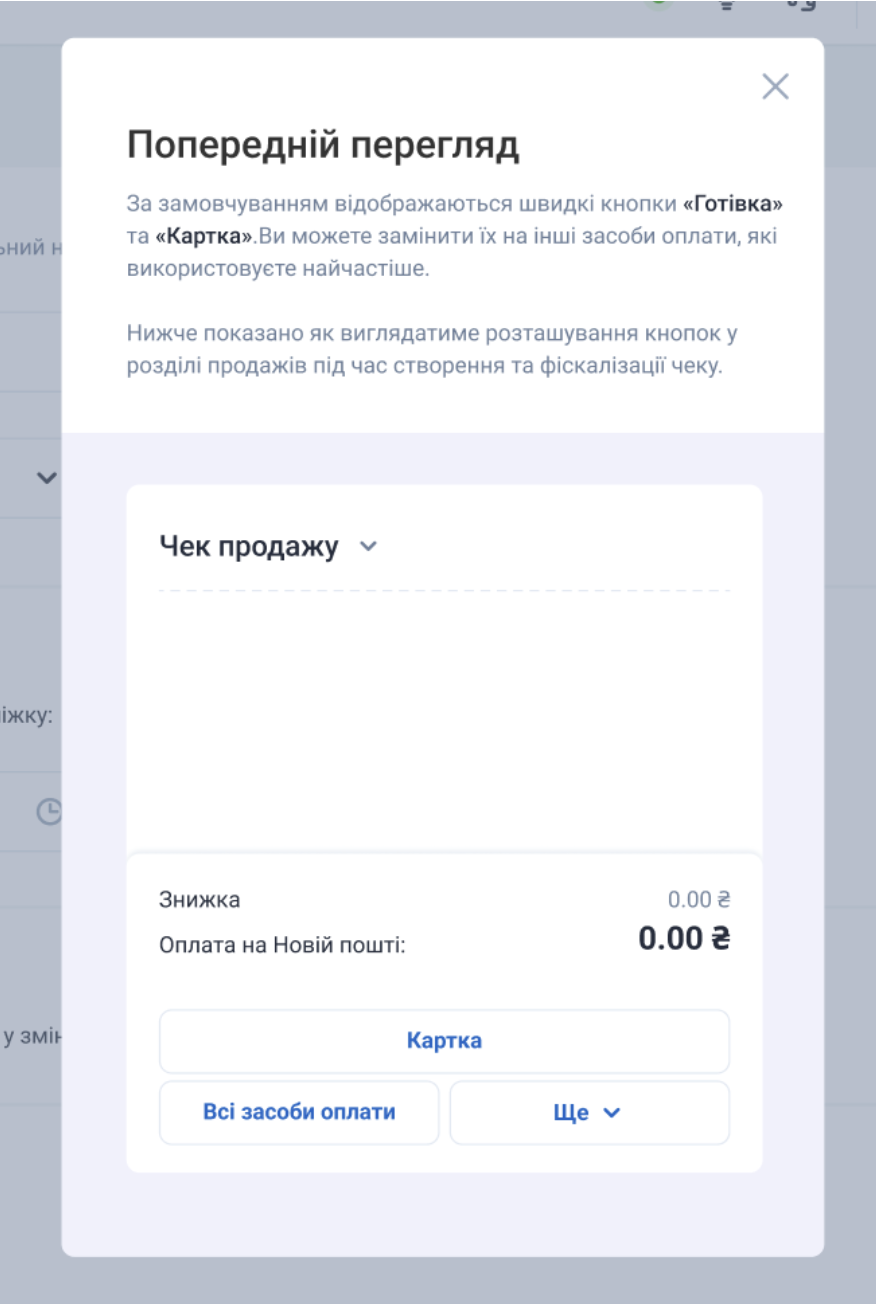
Доступні засоби та форми оплати
- Готівка – отримання готівки напряму від клієнт (форма оплати при цьому відсутня).
- Безготівка – отримання оплати на розрахунковий рахунок, коли не відомо як саме сплачує клієнт, з картки чи рахунку
- Картка – оплата через термінал або термінал у телефоні (Tap to phone)
- Передплата/Післяплата – обираємо як і раніше (наразі контролюючими органами не визначено іншої форми чи засобу)
- Переказ через QR-код – обираємо лише якщо QR сформований банком
- Переказ з картки – отримання оплата на IBAN з картки клієнта
- Переказ з поточного рахунку – оплата на IBAN з IBAN
- Інтернет еквайринг – оплата карткою на сайті
- При оплаті через платіжну систему необхідно обирати засіб з її назвою, відповідно:
- Платіж LiqPay
- Платіж RozetkaPay
- Платіж Portmone
- Платіж NovaPaу
При створені чеку касир обирає саме засіб оплати, а форма буде визначена автоматично (відсутня у готівковому розрахунку, а з іншими засобами у переліку нижче форма “Безготівкова”).
Налаштування податкових груп
Це налаштуваннях регулює, з товарами яких податкових груп буде працювати ваша каса. За замовчуванням включені всі групи, але ви можете обмежити цей перелік, якщо потрібно, щоб каса працювала лише з товарами однієї або кількох груп. Про податкові групи товарів детальніше переглянути інформацію можливо у статті.

Якщо потрібно переглянути таблицю відповідності для API-інтеграцій, натисніть “Коди податкових груп”.
Налаштування автозакриття зміни
За законодавством зміна ПРРО має тривати не більше 24 годин і завершуватися формуванням Z-звіту.
Щоб не надсилати звіт вручну або ж не забути про закриття зміни, увімкніть функцію Автозакриття зміни.
Вона автоматично сформує та відправить звіт до ДПС вчасно.
- Увімкніть перемикач “Закривати зміну автоматично”
- Вкажіть час для закриття зміни (мінімальний проміжок 30 хв).
Важливо! Якщо під час автозакриття каса зайнята (наприклад, відкритий чек), система повторюватиме спроби кожні 15 хвилин у вказаному проміжку часу.
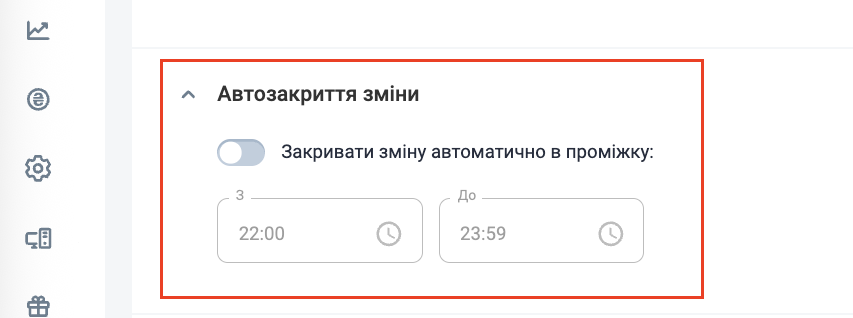
Якшо ви працюєте через інтеграцію з Вчасно.Каса Device Manager потрібно налаштувати автозакриття у розділі “Налаштування Device Manager”.
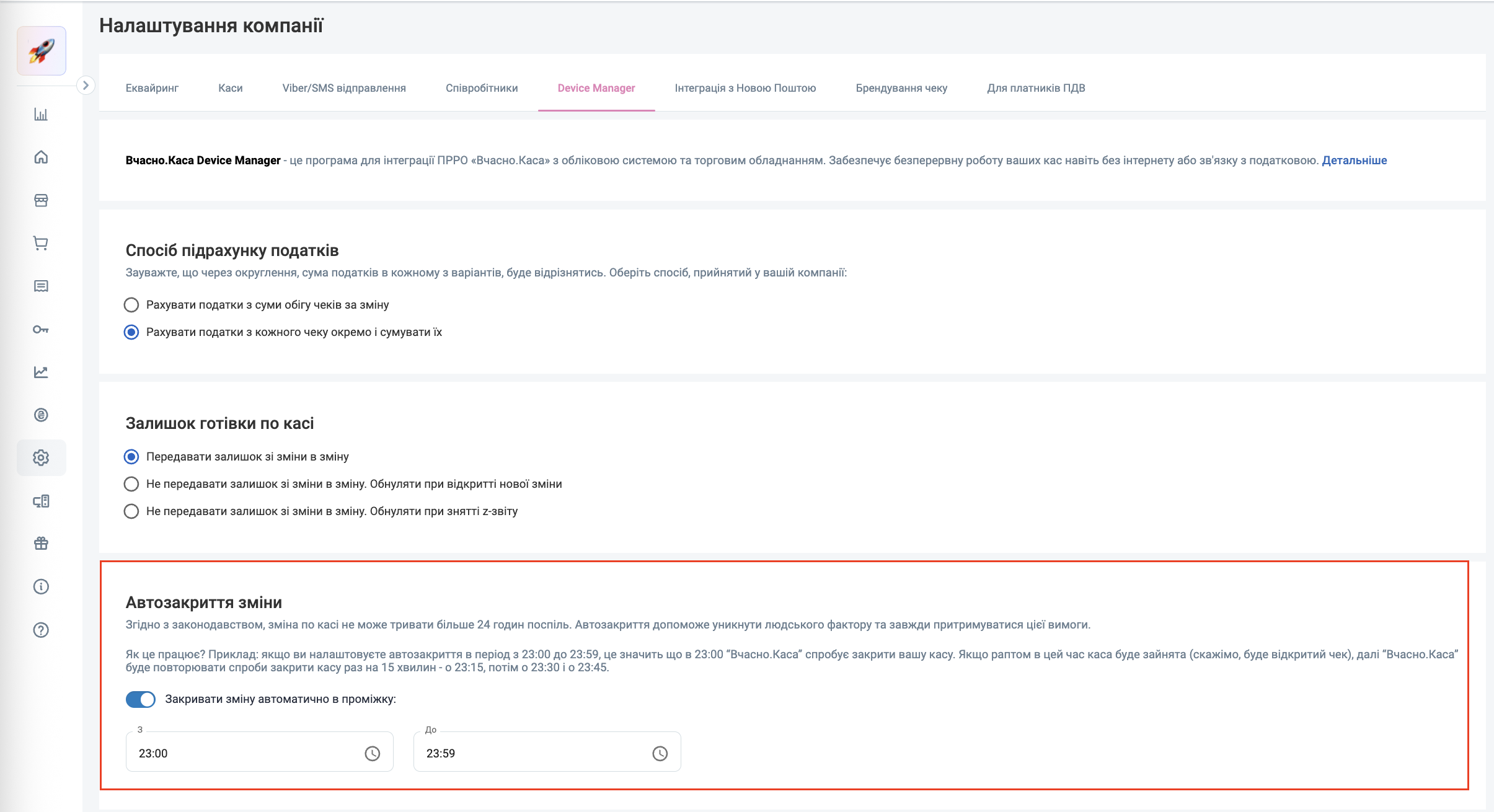
Після налаштування автозакриття зміни необхідно закрити зміну по касі в обліковій системі або Device Manager, після чого здійснити “Синхронізувати налаштування ПРРО” в “Інженерних функціях у Device Manager через олівець редагування по касі.
Також важливо щоб пристрій на якому завантажено Device Manager був увімкненим і доступне інтернет-з’єднання. Інакше автозакриття не спрацює, оскільки відсутня можливість формування звіту для закриття зміни.
Залишок готівки по касі
Згідно з законодавством та для коректного фінансового обліку, фактичні залишки готівки в касі мають співпадати з даними z-звіта.
- Якщо ви фактично виносите готівку з каси при закритті зміни, вам необхідно перед закриттям проводити операцію “службова видача”.
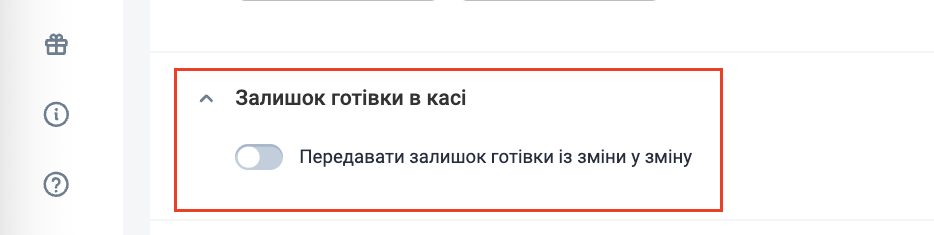
- Якщо ж ви фактично не виносите готівку з каси при закритті зміни, ви можете налаштувати перенесення готівки зі зміни в зміну, в тому разі наступна зміна цієї каси буде відкриватись з тією ж сумою, з якою була закрита попередня зміна.
Зв'яжіться з відділом продажів
Зв'яжіться з нашою підтримкою